seolounge





Banyak pemilik website hanya fokus membuat konten dan membangun backlink, tapi sering lupa satu hal penting: kesehatan website. Sebagus apa pun konten dan sekuat apa pun strategi SEO, hasilnya tidak akan maksimal jika website Anda tidak sehat. Layaknya tubuh manusia, website juga bisa “sakit” entah karena halaman error, kecepatan menurun, link rusak, atau masalah keamanan. Untungnya, semua tanda-tanda ini bisa dipantau dengan mudah melalui Google Search Console (GSC). Artikel ini akan membahas langkah-langkah praktis untuk mengecek laporan kesehatan website di Google Console, memahami arti setiap indikatornya, dan cara memperbaikinya agar website Anda tetap fit di mata Google.
Cara Cek Kesehatan Website di Google Console
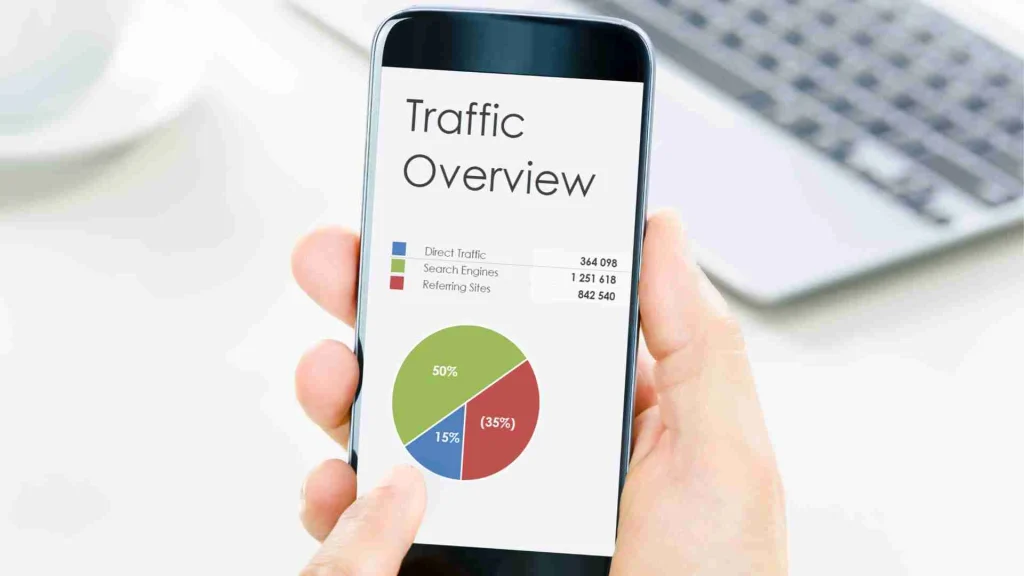
1. Mengapa Laporan Kesehatan Website Penting untuk SEO
Google tidak hanya menilai konten dari segi kualitas tulisan dan kata kunci. Mesin pencari juga memperhatikan pengalaman pengguna (user experience). Jika website lambat, sering error, atau tidak bisa diakses lewat ponsel, maka peringkat Anda bisa turun drastis.
Itulah sebabnya laporan kesehatan di Google Console menjadi alat utama untuk:
- Mendeteksi error teknis sejak dini.
- Mengetahui halaman yang tidak terindeks Google.
- Memastikan website cepat dan mobile-friendly.
- Menjaga reputasi dan keamanan domain.
Dengan rutin mengecek laporan kesehatan, Anda bisa mencegah masalah kecil sebelum berubah menjadi penyebab utama turunnya trafik.
2. Buka Dashboard Utama Google Console
Setelah login ke Google Search Console, Anda akan melihat dashboard utama berisi ringkasan performa dan status teknis situs Anda.
Bagian ini menampilkan empat area penting:
- Performance (Kinerja): menunjukkan jumlah klik, tayangan, CTR, dan posisi rata-rata website.
- Indexing (Pengindeksan): memperlihatkan berapa halaman yang berhasil diindeks dan mana yang mengalami error.
- Experience (Pengalaman): menilai kecepatan dan kenyamanan website di perangkat pengguna.
- Enhancements (Peningkatan): memberikan laporan tentang struktur data seperti breadcrumbs dan sitelinks.
Untuk laporan kesehatan, fokuslah pada dua bagian: Indexing dan Experience.
3. Periksa Status Pengindeksan Website
Bagian Indexing → Pages adalah tempat pertama untuk memeriksa apakah semua halaman Anda sudah diindeks oleh Google.
Anda akan melihat beberapa kategori status:
- ✅ Indexed: halaman sudah terindeks dengan baik.
- ⚠️ Excluded: halaman tidak diindeks karena alasan tertentu.
- ❌ Error: ada masalah yang membuat Google gagal mengindeks halaman tersebut.
Beberapa penyebab umum halaman tidak diindeks antara lain:
- Penggunaan tag noindex.
- File robots.txt memblokir Googlebot.
- Halaman terlalu mirip dengan konten lain (duplikat).
- Server error atau kecepatan akses terlalu lambat.
Solusi
Klik salah satu kategori error untuk melihat detailnya, lalu tekan tombol “Validate Fix” setelah Anda memperbaiki masalah tersebut. Google akan memeriksa ulang statusnya dalam beberapa hari.
4. Cek Laporan Mobile Usability (Kenyamanan di Ponsel)
Lebih dari 70% pengguna kini mengakses internet lewat smartphone. Karena itu, Google memprioritaskan situs yang ramah seluler (mobile-first indexing).
Di menu Experience → Mobile Usability, Anda bisa melihat apakah situs Anda mudah diakses lewat perangkat mobile.
Masalah yang sering muncul:
- Teks terlalu kecil dan sulit dibaca.
- Elemen (tombol/menu) terlalu berdekatan.
- Lebar halaman melebihi layar ponsel.
Solusi
Pastikan Anda menggunakan desain responsive, memperbesar ukuran font minimal 16px, serta memberi jarak antar tombol agar mudah diklik. Dengan begitu, pengunjung betah lebih lama dan ranking Google Anda akan meningkat.
5. Analisis Core Web Vitals (Kecepatan dan Stabilitas Halaman)
Bagian paling penting dari laporan kesehatan website adalah Core Web Vitals, yang menilai tiga aspek utama pengalaman pengguna:
- LCP (Largest Contentful Paint) – seberapa cepat elemen utama di halaman muncul.
- Ideal: di bawah 2,5 detik.
- FID (First Input Delay) – seberapa cepat situs merespons saat pengguna pertama kali berinteraksi (klik/scroll).
- Ideal: di bawah 100 milidetik.
- CLS (Cumulative Layout Shift) – seberapa stabil tata letak halaman saat dimuat (tidak berpindah-pindah posisi).
- Ideal: di bawah 0,1.
Jika salah satu indikator berwarna merah (Poor), artinya perlu perbaikan teknis seperti mengompres gambar, menghapus script berat, atau memperbaiki struktur HTML.
6. Periksa Masalah Keamanan dan Manual Actions
Selanjutnya, buka bagian Security & Manual Actions.
Menu ini menunjukkan apakah website Anda terkena penalti dari Google atau memiliki masalah keamanan (misalnya, malware atau tautan spam).
Beberapa jenis pelanggaran yang perlu diwaspadai:
- Link tidak alami (unnatural links).
- Konten berisi spam.
- Manipulasi tautan keluar (outbound link spam).
- Serangan phishing atau injeksi script berbahaya.
Solusi
Jika terdapat peringatan, segera lakukan perbaikan sesuai panduan Google. Setelah itu, ajukan permintaan “Review” agar Google meninjau ulang situs Anda dan menghapus penalti jika sudah bersih.
7. Gunakan Laporan Crawl Stats untuk Mengetahui Aktivitas Googlebot
Di bagian Settings → Crawl Stats, Anda dapat melihat seberapa sering Googlebot mengunjungi situs Anda dan berapa halaman yang berhasil di-crawl per hari.
Jika grafik tiba-tiba menurun tajam, bisa jadi ada kendala server atau situs Anda sulit diakses.
Pastikan hosting stabil dan tidak sering timeout, karena kecepatan respons server berpengaruh besar pada proses pengindeksan.
8. Lakukan Audit Kesehatan Website Secara Rutin
Mengecek laporan kesehatan website sebaiknya dilakukan minimal sebulan sekali.
Buat daftar pemeriksaan sederhana:
- Apakah semua halaman penting sudah diindeks?
- Kedua apakah tidak ada error baru?
- Apakah Core Web Vitals masih hijau (Good)?
- Terakhir apakah website aman dan bebas penalti?
Audit rutin ini membantu menjaga performa website tetap stabil dan memastikan tidak ada masalah tersembunyi yang menghambat pertumbuhan trafik.
Kesimpulan
Google Console tidak hanya alat SEO, tapi juga dokter digital yang membantu Anda memeriksa kondisi teknis website secara menyeluruh. Dengan rutin mengecek laporan kesehatan mulai dari pengindeksan, kecepatan, hingga keamanan. Anda dapat memastikan situs tetap sehat, cepat, dan dipercaya Google.
Website yang sehat bukan hanya memikat mesin pencari, tapi juga memberikan pengalaman terbaik bagi pengunjung sehingga menjadi fondasi utama dari strategi digital marketing yang sukses.
Ingin Belajar Lebih Dalam Cara Audit Website dan Optimasi SEO?
Jika Anda ingin memahami cara membaca laporan kesehatan website dengan benar dan memperbaikinya secara profesional, tim kami siap membantu.
Hubungi kami melalui WhatsApp di 085777743201 untuk konsultasi audit website dan pelatihan SEO yang sesuai dengan bisnis Anda.
Selain itu, bagi Anda yang ingin meningkatkan kredibilitas di bidang digital marketing, segera ikuti Sertifikasi BNSP resmi dengan mendaftar melalui 081252982900.

Jaga kesehatan website Anda sejak dini! Karena website yang sehat berarti bisnis online Anda siap tumbuh lebih cepat dan tahan lama.